

Sur un Mac, la touche Shift intervient dans la saisie des majuscules, l’accès aux caractères spéciaux et plusieurs raccourcis clavier système. Quand l’une des deux touches Shift ne répond plus, le problème peut être logiciel (réglage macOS, conflit d’utilitaire) ou matériel (mécanisme endommagé, débris sous la touche). Distinguer ces deux pistes avant toute intervention évite de démonter un clavier pour rien, ou de réinstaller macOS alors qu’un grain de poussière bloque le mécanisme.
Tester la touche Shift avec le Visualiseur de clavier macOS
Avant de chercher une cause, il faut confirmer que le système ne reçoit aucun signal quand la touche est pressée. macOS intègre un outil natif qui affiche en temps réel les touches détectées : le Visualiseur de clavier.
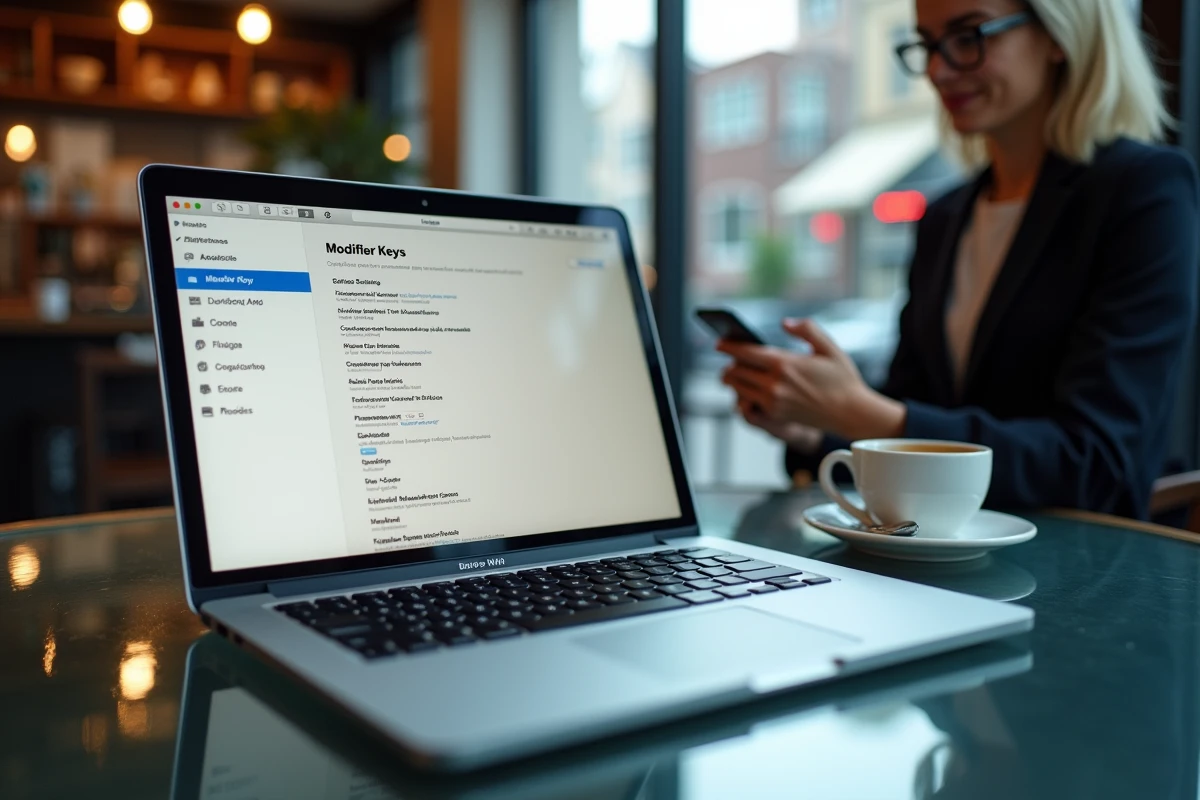
Pour l’activer, ouvrez Réglages Système, puis Clavier, et cochez l’option qui ajoute le menu de saisie dans la barre des menus. Cliquez ensuite sur l’icône de saisie en haut à droite de l’écran, puis sélectionnez « Afficher le Visualiseur de clavier ».
Un clavier virtuel apparaît. Appuyez sur la touche Shift gauche, puis la droite. Si l’une des deux s’illumine sur le Visualiseur mais pas l’autre, le problème est isolé sur une seule touche physique. Si aucune des deux ne réagit, la piste logicielle devient prioritaire.
Sur les Mac équipés d’une puce Apple Silicon, le mode Diagnostic accessible depuis l’environnement de récupération permet aussi de tester les entrées matérielles. Redémarrez en maintenant le bouton d’alimentation enfoncé, puis lancez le diagnostic depuis les options affichées. Ce test confirme ou exclut un défaut matériel du clavier intégré sans logiciel tiers.
Conflits logiciels liés à la touche Shift sur macOS
Une touche Shift qui semble morte alors que le mécanisme physique fonctionne est souvent causée par un réglage ou un utilitaire qui intercepte le signal.
Touches lentes et touches à répétition
macOS propose des fonctions d’accessibilité qui modifient le comportement du clavier. Les Touches lentes imposent un délai avant qu’une pression soit enregistrée. Si ce délai est réglé sur une valeur élevée, un appui bref sur Shift ne produit rien. Vérifiez dans Réglages Système, Accessibilité, puis Clavier : désactivez « Touches lentes » et testez à nouveau.
La fonction « Touches rémanentes » (ou Sticky Keys) transforme la touche Shift en bascule : un appui l’active, un second la désactive. Ce mode peut donner l’impression que Shift ne fonctionne plus normalement si vous ne savez pas qu’il est activé. Désactivez-le au même endroit.
Utilitaires de remappage et outils de saisie tiers
Des applications comme Karabiner-Elements, BetterTouchTool ou certains gestionnaires de raccourcis peuvent réassigner ou désactiver la touche Shift. Si vous avez installé un de ces utilitaires, ouvrez sa configuration et vérifiez qu’aucune règle ne cible la touche Shift.
- Dans Karabiner-Elements, consultez l’onglet « Simple Modifications » et « Complex Modifications » pour repérer une règle qui remappe left_shift ou right_shift
- Dans BetterTouchTool, cherchez dans les raccourcis clavier globaux si Shift est assignée à une action qui absorbe l’événement
- Désactivez temporairement l’utilitaire suspect, puis testez la touche avec le Visualiseur de clavier pour confirmer la cause
Les nouvelles fonctions de correction intelligente introduites dans les versions récentes de macOS peuvent aussi interférer avec la saisie. Un comportement étrange des majuscules (lettres transformées, majuscules imprévisibles) peut venir d’un conflit entre un remappage tiers et la correction automatique système, pas d’une panne matérielle.
Diagnostic matériel : mécanisme papillon et ciseaux
Si le Visualiseur de clavier ne détecte aucune pression et qu’aucun réglage logiciel n’est en cause, le problème est matériel. La nature de la panne dépend du type de mécanisme équipant votre MacBook.
Clavier papillon (MacBook 2015-2019)
Les MacBook commercialisés entre 2015 et 2019 utilisent un mécanisme papillon connu pour sa sensibilité aux débris. Un grain de poussière ou une miette suffit à bloquer la course d’une touche. Apple a proposé un programme de réparation gratuit pour ces modèles, mais ce programme a pris fin en novembre 2024. Les réparations restent possibles en Apple Store ou en centre agréé, mais elles sont désormais facturées sauf cas particulier lié à la couverture du numéro de série.
Vérifiez l’éligibilité de votre Mac sur le site d’Apple en entrant votre numéro de série dans la page de vérification de couverture.
Clavier ciseaux (MacBook 2020 et après)
Les modèles plus récents utilisent un mécanisme à ciseaux, nettement plus fiable. Une touche Shift bloquée sur ces claviers est rare et signale généralement un choc, un dégât liquide ou un défaut ponctuel du dôme en caoutchouc sous la touche.
Nettoyage de la touche Shift sans risque
Sur un clavier papillon, Apple recommandait de maintenir le MacBook incliné et de souffler de l’air comprimé entre les touches. La méthode reste valable :
- Éteignez le Mac et débranchez-le
- Inclinez-le à environ 75 degrés et dirigez la buse de la bombe à air comprimé le long de la touche Shift, en balayant de gauche à droite
- Tournez le Mac pour souffler depuis un autre angle et répétez l’opération
- Ne retirez pas le capuchon de la touche vous-même : sur les claviers papillon, le mécanisme de clip est fragile et se casse facilement lors du remontage
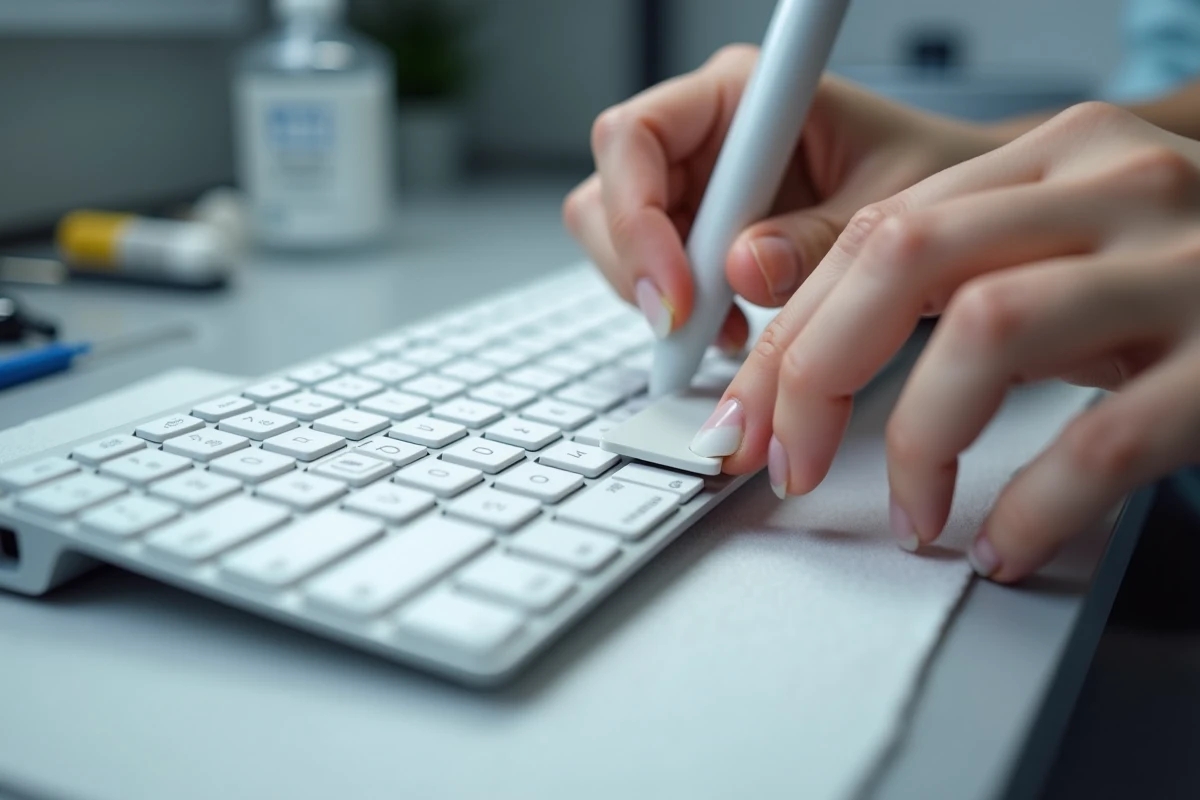
Sur un clavier à ciseaux, le capuchon se retire plus facilement, mais la manipulation reste délicate. Un retrait maladroit peut casser les clips de fixation, ce qui transforme un simple nettoyage en remplacement de touche.
Quand faire appel à un réparateur Mac
Si le nettoyage et les vérifications logicielles n’ont rien changé, la touche Shift nécessite une intervention sur le clavier. Sur un MacBook, le clavier est soudé ou riveté au châssis supérieur (topcase). Son remplacement implique de changer l’ensemble topcase, ce qui explique le coût élevé de cette réparation de clavier MacBook en centre agréé.
Des réparateurs indépendants proposent parfois un remplacement de la touche seule ou une réparation du connecteur nappe, à un tarif inférieur. Vérifiez que le prestataire utilise des pièces compatibles et qu’il dispose d’une expérience documentée sur votre modèle précis.
En attendant la réparation, activez les Touches rémanentes dans les réglages d’Accessibilité : elles permettent d’utiliser Shift sans la maintenir enfoncée. Un clavier externe (USB ou Bluetooth) constitue aussi une solution temporaire fiable pour continuer à travailler sans contrainte de saisie.