


Vous tapez 192.168.1.1 dans votre navigateur pour modifier votre mot de passe Wi-Fi, et une crainte surgit : tous les appareils de la maison vont-ils se déconnecter d’un coup ? Tablette des enfants, caméra de surveillance, enceinte connectée, le risque de tout perdre freine beaucoup d’utilisateurs. La bonne nouvelle : sur la plupart des box et routeurs récents, changer le mot de passe Wi-Fi sans coupure brutale est tout à fait possible, à condition de suivre quelques précautions simples.
Mot de passe Wi-Fi et mot de passe admin : la confusion qui bloque tout
Avant de toucher à quoi que ce soit, prenez une seconde pour distinguer deux mots de passe différents. Le premier, c’est le mot de passe Wi-Fi (aussi appelé clé de sécurité). C’est celui que vous saisissez sur votre téléphone ou votre PC pour rejoindre le réseau sans fil.
Le second, c’est le mot de passe administrateur. Celui-ci protège l’accès à l’interface de gestion de votre box ou routeur, la page que vous ouvrez via 192.168.1.1. Il est souvent laissé par défaut (admin/admin, admin/password, ou root selon le modèle), ce qui pose un vrai problème de sécurité.
Quand vous voulez modifier votre clé Wi-Fi, c’est bien le premier mot de passe que vous changez. Profitez-en pour vérifier que le mot de passe admin n’est pas resté sur sa valeur d’usine. Laisser le mot de passe admin par défaut revient à laisser la porte d’entrée ouverte, même si le Wi-Fi est bien protégé.
Accéder à l’interface 192.168.1.1 sans erreur de saisie
L’adresse 192.168.1.1 est la passerelle par défaut de la majorité des box françaises (Livebox Orange, Bbox Bouygues). Certains routeurs utilisent des variantes comme 192.168.0.1 (Freebox) ou 192.168.11.1 (certains modèles Netgear ou TP-Link). Une faute de frappe fréquente : taper « 192.168.1..11 » avec un double point, ce qui renvoie une erreur dans le navigateur.
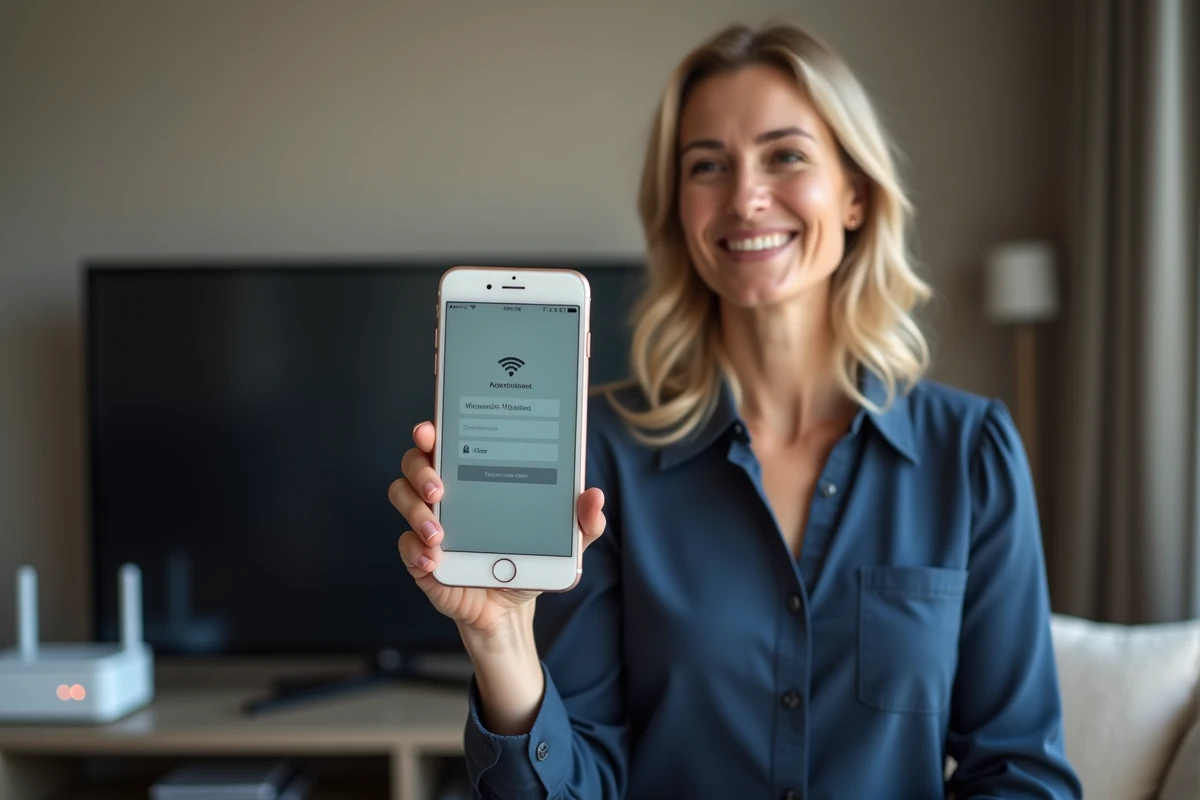
Vous avez déjà remarqué que l’adresse ne fonctionne pas alors que vous êtes bien connecté ? Vérifiez d’abord que vous tapez l’adresse dans la barre d’adresse du navigateur, pas dans le champ de recherche Google. C’est la source d’erreur la plus courante.
Pour trouver la bonne adresse IP de votre routeur :
- Sur Windows, ouvrez l’invite de commandes et tapez ipconfig : la ligne « Passerelle par défaut » affiche l’adresse exacte
- Sur Mac, allez dans Préférences Système, puis Réseau, puis Avancé : l’onglet TCP/IP affiche l’adresse du routeur
- Sur smartphone, les paramètres Wi-Fi du réseau connecté mentionnent souvent la passerelle ou le routeur
Une fois l’adresse correcte saisie, la page de connexion s’affiche. Entrez les identifiants admin (souvent imprimés sur une étiquette collée sous la box ou au dos du routeur).
Modifier le mot de passe Wi-Fi sur votre box ou routeur
La navigation dans l’interface varie selon le fabricant, mais la logique reste la même. Cherchez une section nommée « Wi-Fi », « Réseau sans fil », « Wireless » ou « Paramètres WLAN ».
Dans cette section, vous trouvez le nom du réseau (SSID) et le champ du mot de passe. Voici le point technique qui change tout pour éviter la déconnexion : ne modifiez pas le SSID ni le type de chiffrement en même temps que le mot de passe. Si vous conservez exactement le même nom de réseau et le même protocole (WPA2 ou WPA3), plusieurs firmwares récents appliquent le changement sans forcer un redémarrage complet de la box.
La coupure, quand elle survient, dure quelques secondes. Les appareils déjà connectés tentent de se reconnecter automatiquement, échouent avec l’ancien mot de passe, puis vous devrez saisir le nouveau. C’est inévitable pour chaque appareil, mais ce n’est pas la même chose qu’une perte totale de connexion internet.
Astuce pour limiter les perturbations
Branchez votre ordinateur au routeur avec un câble Ethernet avant de lancer la modification. De cette façon, même si le Wi-Fi se recharge, vous gardez l’accès à l’interface d’administration via le câble. Vous ne risquez pas d’être coupé au milieu de l’opération, ce qui pourrait bloquer la sauvegarde des paramètres.
Reconnecter les appareils après le changement
Une fois le nouveau mot de passe enregistré, chaque appareil sans fil de la maison va perdre sa connexion. Pas de panique : l’accès internet reste actif, c’est uniquement l’authentification Wi-Fi qui est invalidée.
Commencez par reconnecter l’appareil le plus critique (votre téléphone ou PC principal). Sur la plupart des systèmes, il suffit d’aller dans les paramètres Wi-Fi, de sélectionner le réseau, puis de saisir le nouveau mot de passe.
Pour les appareils sans écran (caméras, prises connectées, enceintes), la procédure dépend du fabricant. Certains nécessitent une réinitialisation Wi-Fi depuis leur application dédiée. Prévoyez une vingtaine de minutes pour tout reconnecter si vous avez beaucoup d’appareils.
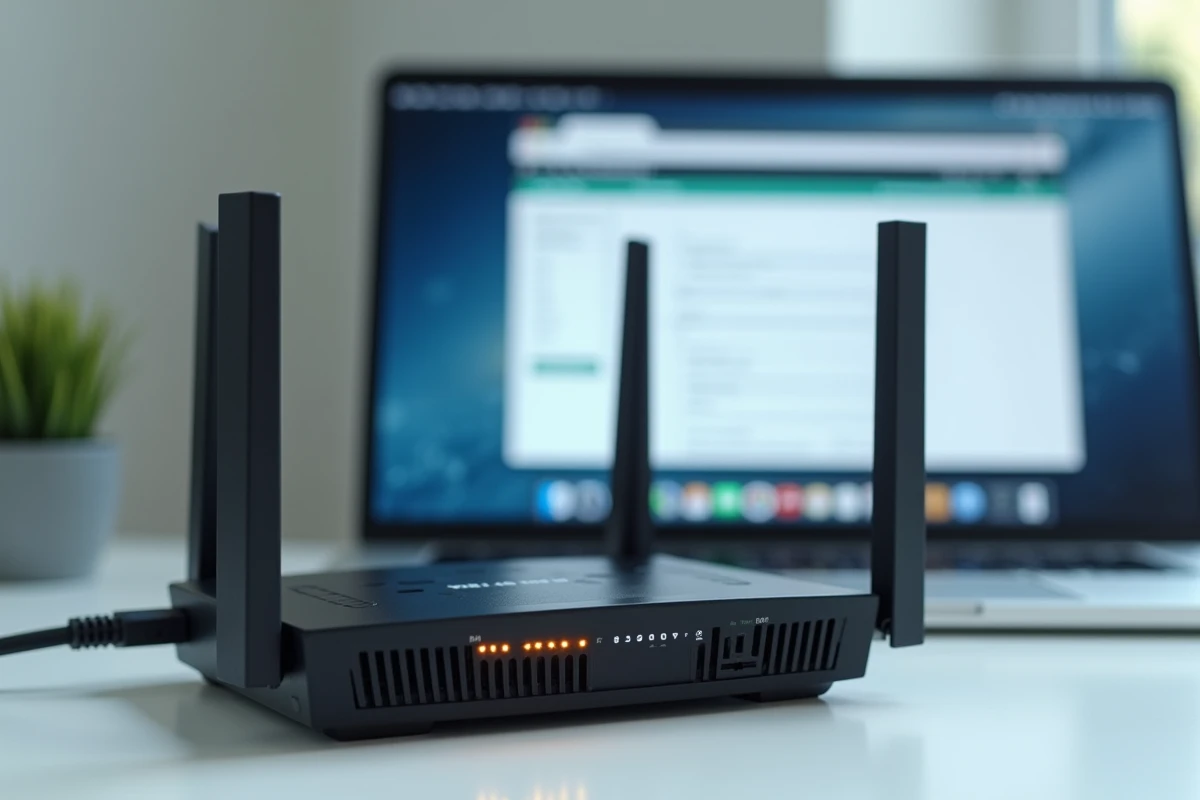
Alternative sans passer par 192.168.1.1 : les applications mobiles
Pourquoi s’embêter avec une adresse IP quand une application fait le travail ? Chez Orange, l’application Ma Livebox permet de modifier le mot de passe Wi-Fi à distance via le cloud, sans être connecté au réseau local de la box. Cela permet de préparer le changement, de prévenir les autres utilisateurs du foyer, puis de valider la modification.
Chez d’autres fabricants comme Asus, TP-Link ou Netgear, les applications mobiles offrent la même fonctionnalité. L’avantage : pas de risque de faute de frappe sur l’adresse IP, pas besoin d’un ordinateur, et une interface souvent plus lisible que la page web du routeur.
Choisir un mot de passe Wi-Fi solide
Changer de mot de passe pour mettre « maison123 » n’a aucun intérêt en termes de sécurité. Un bon mot de passe Wi-Fi combine au moins trois caractéristiques :
- Une longueur d’au moins douze caractères, mêlant lettres majuscules et minuscules, chiffres et symboles
- Aucun lien avec des informations personnelles (nom de famille, date de naissance, adresse)
- Un protocole de chiffrement récent : WPA2 au minimum, WPA3 si votre box le propose
Si votre box affiche encore « WEP » comme type de sécurité, changez-le immédiatement pour WPA2 ou WPA3. Le protocole WEP est considéré comme obsolète depuis des années et peut être contourné très rapidement.
Le changement de mot de passe Wi-Fi via 192.168.1.1 prend moins de cinq minutes quand on sait où chercher. La reconnexion des appareils reste la partie la plus longue, surtout dans un foyer équipé. Gardez le nouveau mot de passe noté dans un endroit sûr, pas sur un post-it collé sous la box.